

Wordデータを印刷用PDFデータへ
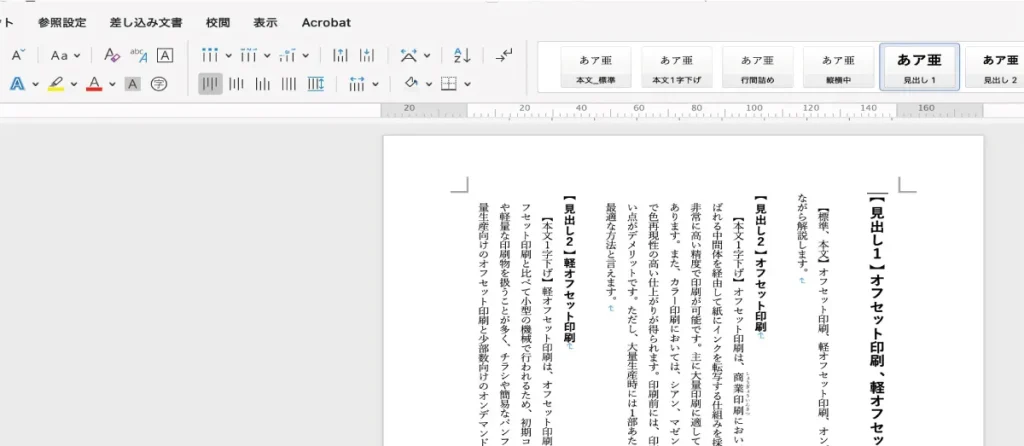
Wordデータをそのまま印刷機へ利用することはできませんので、適したPDFデータへ変換する必要があります。
ここではMicrosoft Wordで作成されたデータを、完全PDFデータヘ変換する方法を順に解説しております。フォント情報が残らず、画像の劣化も抑えることができますので入稿前に参考にしてください。
各種設定について
用紙設定について
- 原寸サイズで設定
(画像の断ち切りがある場合は、塗り足し設定上下左右3ミリ大きく作成してください)
用紙サイズ(単位㎜)は作成されたい冊子サイズの原寸サイズで作成してください。規定サイズがないサイズは数値を入力してください。
| A4サイズ | 210×297 ※塗り足しありの場合 216×303 |
| B5サイズ | 182×257 ※塗り足しありの場合 188×263 |
| A5サイズ | 148×210 ※塗り足しありの場合 154×216 |
| B6サイズ | 128×182 ※塗り足しありの場合 134×188 |
余白設定について
- 特に決まりはありません。
ご自由に設定いただいて結構ですが、本の綴じ部分は広めに設定された方が読みやすい本に仕上がります。
上下左右の余白はご自由に設定可能です。上段を少し広めに取ると冊子になった時のバランスがよく見栄えもよくなります。冊子の綴じ部分の余白が狭いと、出来上がった冊子の文字が読みづらくなりますので、綴じ部分も少し広めに取るようにします。最低文字までの白場が10㎜以上開くように設定してください。
印刷設定について
- 標準にて作成ください。
画像挿入について
- jpg形式で解像度は300ppi以上(デジカメデータなどを別にフォルダに入れて入稿いただくとより確実です。)
- Wordデータ上に画像ファイルを挿入する場合、画像形式はjpgを推奨しています。
挿入される画像や写真データの解像度は必ず300ppi以上のものを挿入ください。それ以下の解像度のデータを挿入されますと、画像のカクツキやジャギーが発生し、汚く粗い仕上がりになります。AdobereaderでPDFデータを400%以上に拡大表示し、カクツキなどがないかご確認ください。
解像度とは?
解像度(dpi【 dots per inch 】)とは、写真や画像、文字を表現する際の細かさのことで、1inch(2.54cm)の中に存在する点のことを指します。
一般的にA3サイズ程度の印刷物を作成する場合、300dpiが推奨され、モノクロ冊子印刷の場合は600dpi以上が推奨されております。
1inchの中に存在する点の数が多いほど、きめの細かい高画質な印刷物が仕上がります。推奨解像度以下でデータを作成されますと、画像が滲んだように見えたり、カクついたようなジャギーがおこります。また、元の解像度以上に解像度を上げることはできません。
- Adobe Acrobatを利用せず、Microsoft OfficeソフトからPDFへ変換した場合は、解像度が下がってしまいます。
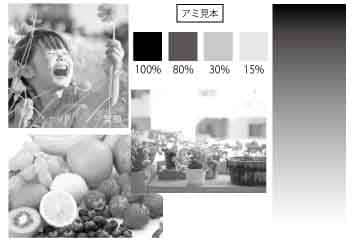
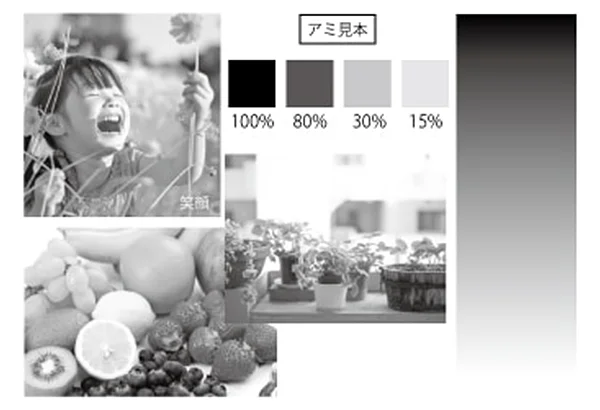
「名前を付けてPDF保存」だけでは不十分
フォントの埋め込み: 使用しているフォントがPDFに完全に埋め込まれていないと、文字化けやレイアウト崩れの原因になります。
画像の高画質維持: Wordで設定した画像の解像度が、PDF変換時に低下してしまうことがあります。
正しい仕上がりサイズ: 文書サイズ(A4、B5など)がPDF変換時にわずかにズレてしまうと、印刷物の仕上がりに影響します。
Windows版Wordで高品質なPDFを作成する
Windows版のWordでは、標準機能で「印刷用」に最適なPDFを作成できます。特に重要なのは「オプション」での設定です。
名前を付けて保存からPDFを選択
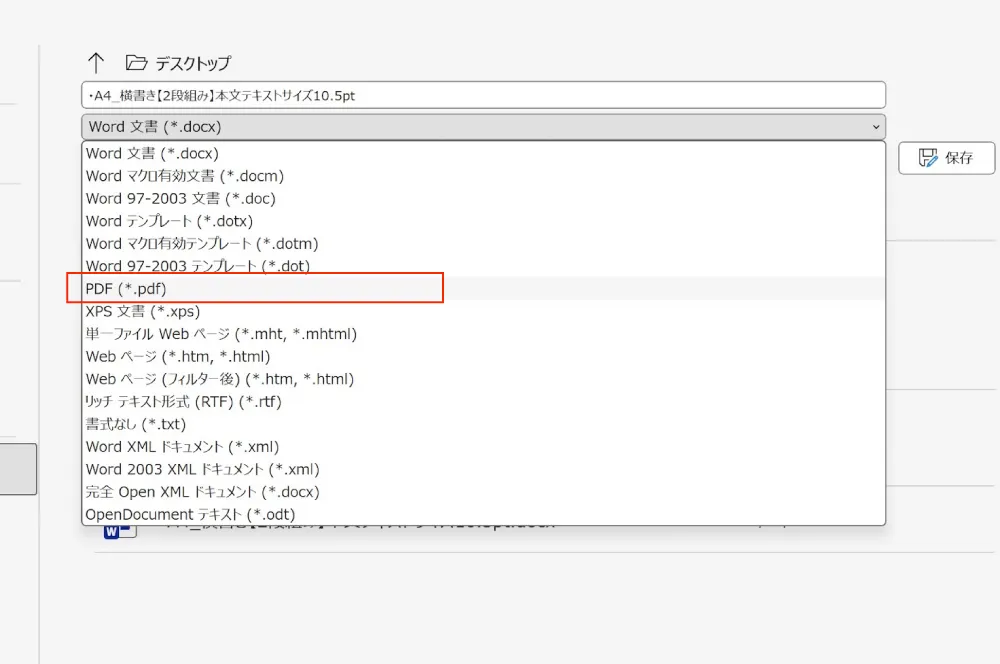
Wordの左上にある「ファイル」タブをクリックします。
「名前を付けて保存」を選択し、「参照」で保存先を指定し、左メニューから「名前を付けて保存」を選び、「参照」ボタンをクリックして、PDFファイルを保存したい場所を選びます。
【重要】オプションの設定
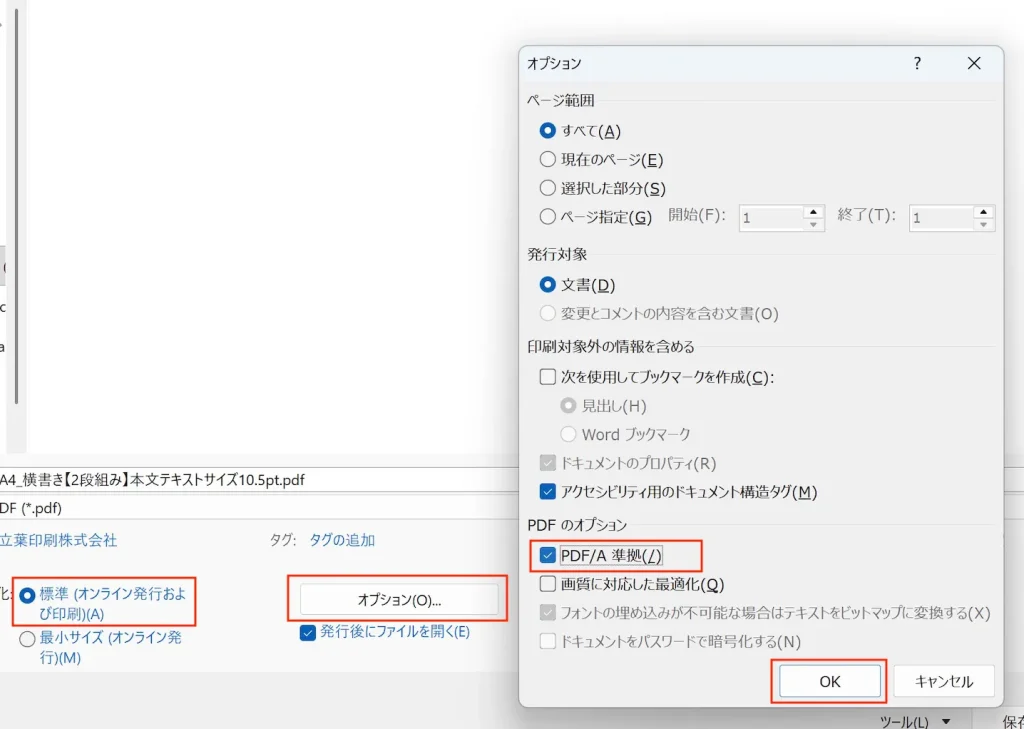
すぐ下にある 「オプション」 ボタンを必ずクリックしてください。ここでの設定が、印刷トラブルを防ぐ最大のポイントです。
「PDF/A 準拠」にチェックを入れる: これにチェックを入れることで、フォントがPDF内に強制的に埋め込まれ、文字化けを防ぐことができます。
「アクセシビリティ用のドキュメント構造タグ」はチェックを入れたままでOKです。
最適化を「標準」に設定して保存
「最適化」という項目では、「標準(オンライン発行および印刷)」が選択されていることを確認してください。
「最小サイズ」を選んでしまうと、画像が極端に荒くなり、印刷に適さない品質になってしまいます。
最後に「保存」をクリックすれば、印刷用の高品質なPDFが完成します。
変換後に必ずチェックすべき3つのポイント
プロパティでサイズを確認: Adobe AcrobatやブラウザでPDFを開き、「プロパティ」からページサイズが意図した通り(A4なら210×297mmなど)になっているか確認します。
フォントの「埋め込み」を確認: プロパティの「フォント」タブを見て、すべてのフォント名の横に 「埋め込みサブセット」 と表示されているかチェックします。
100%以上の倍率で画像を確認: 写真を拡大してみて、境界線がガタガタになっていないか確認してください。
Adobe Readerを使用して確認する
無料版では機能に制限がありますが、フォント情報の確認や体裁確認はおこなえますので、Acrobatをお持ちでない方は、ご入稿される前に確認されると安心です。
※Adobe社が定める利用条件等をよくお読みいただき、お客様ご自身の判断にてインストールされるようお願いいたします。
便利なツールの合わせ技
Wordで一章ずつPDF化したあとに、「表紙と結合したい」「全ページに共通のノンブル(ページ番号)を入れたい」という場合は、当サイトの「PDF結合ツール」や「ノンブル追加ツール」をぜひご活用ください。
Word側で苦労して設定しなくても、PDF化したあとで一括調整できるので、作業時間が大幅に短縮できます。

- 冊子印刷メニュー
- モノクロ冊子印刷
- フルカラー冊子印刷
- カラー/モノクロ混在印刷
- 用紙ラインナップ
- 選べる綴じ方
- 加工オプション
- 軽オフセット印刷
- オンデマンド印刷
- 無線綴じ冊子
- 中綴じ冊子・スクラム
- 平綴じ冊子
- お客様実例集
- 自動見積り
- 冊子印刷 自動見積り
- 自動見積り対応外の仕様
- 冊子ジャンル別ガイド
- 予算書や決算書、議事録
- テキスト・問題集
- 論文集・報告書・研究紀要
- 製品マニュアルや取扱説明書
- 大会冊子・トーナメント表
- 自費出版・自叙伝・句集
- えにっき帳や連絡ノート、落書き帳
- 進路説明会資料・手引き
- 書道月刊誌・俳句集
- 研修資料・社内報・マニュアル
- マンション・住宅関係冊子
- 会社概要
- 会社概要
- 特定商取引法
- プライバシーポリシー


